Excel 快速匯入
可直接匯入名單,也能手動貼上姓名與標籤,適合企業、課程、活動名單。
YOKKIT EventHub 免費工具
支援 Excel 匯入、標籤篩選、排除重複中獎、現場加碼、贊助商 Banner、自動存檔救援與中獎報表下載;正式活動可升級雲端版,支援手機平板遠端遙控與多人同步查看。
第一次使用建議先看影片,再照下方步驟操作。
Features
可直接匯入名單,也能手動貼上姓名與標籤,適合企業、課程、活動名單。
可設定某個獎項只從特定標籤名單中抽出,例如 VIP、資深員工、早鳥。
可依活動規則決定是否允許同一人重複中獎,讓抽獎更公平透明。
可上傳多張圖片並自動排版,提升活動畫面質感與合作夥伴曝光。
老闆臨時加碼、贊助商追加禮物,都能在抽獎大廳即時處理。
降低網頁誤關、重新整理或設備突發狀況造成的中獎紀錄遺失風險。
Cloud Version
免費版適合單機操作;如果活動現場有主持人、長官、控台與領獎工作人員一起分工,雲端版可以讓抽獎控制、中獎名單與報表不再綁定同一台電腦。
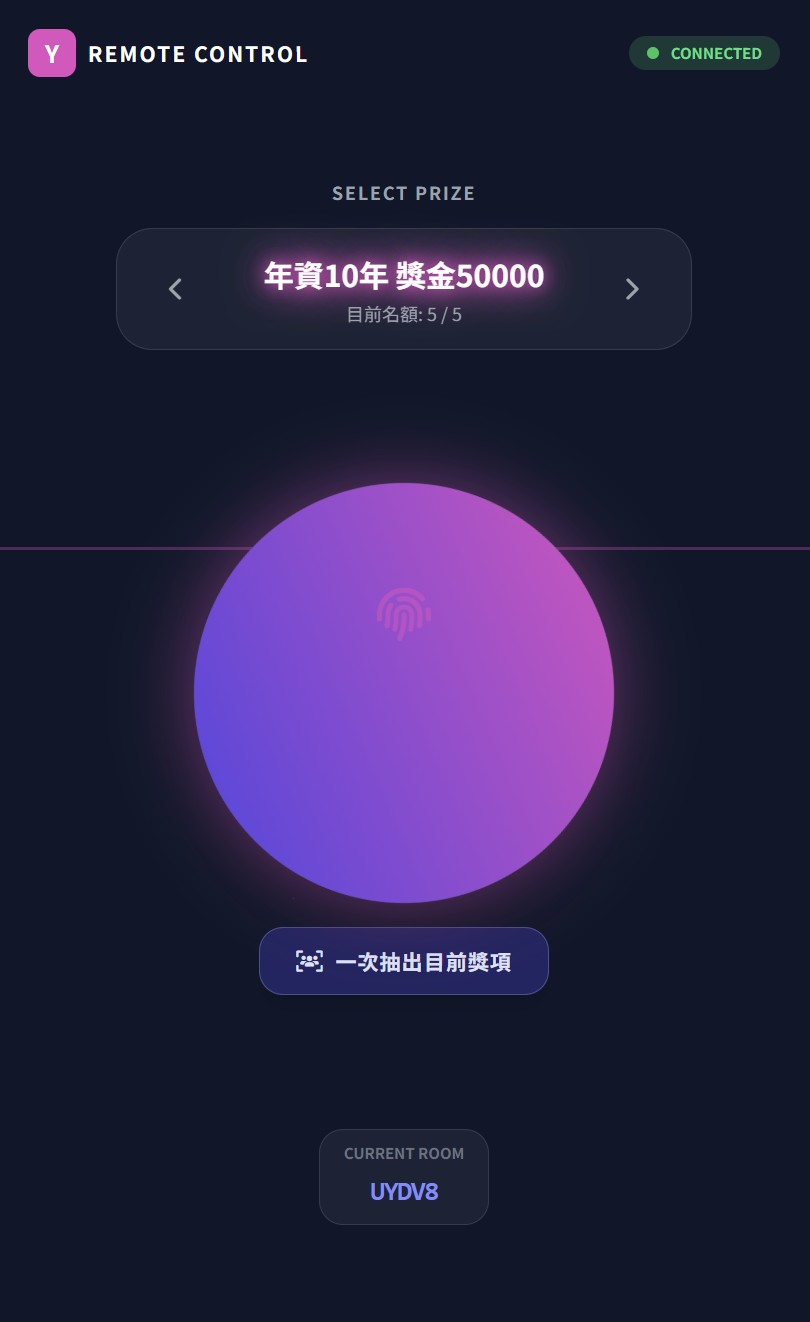
主持人、長官或工作人員可以拿著手機直接切換獎項、開始抽獎,不需要站在主控電腦前。控台只負責大螢幕輸出,現場流程更順。
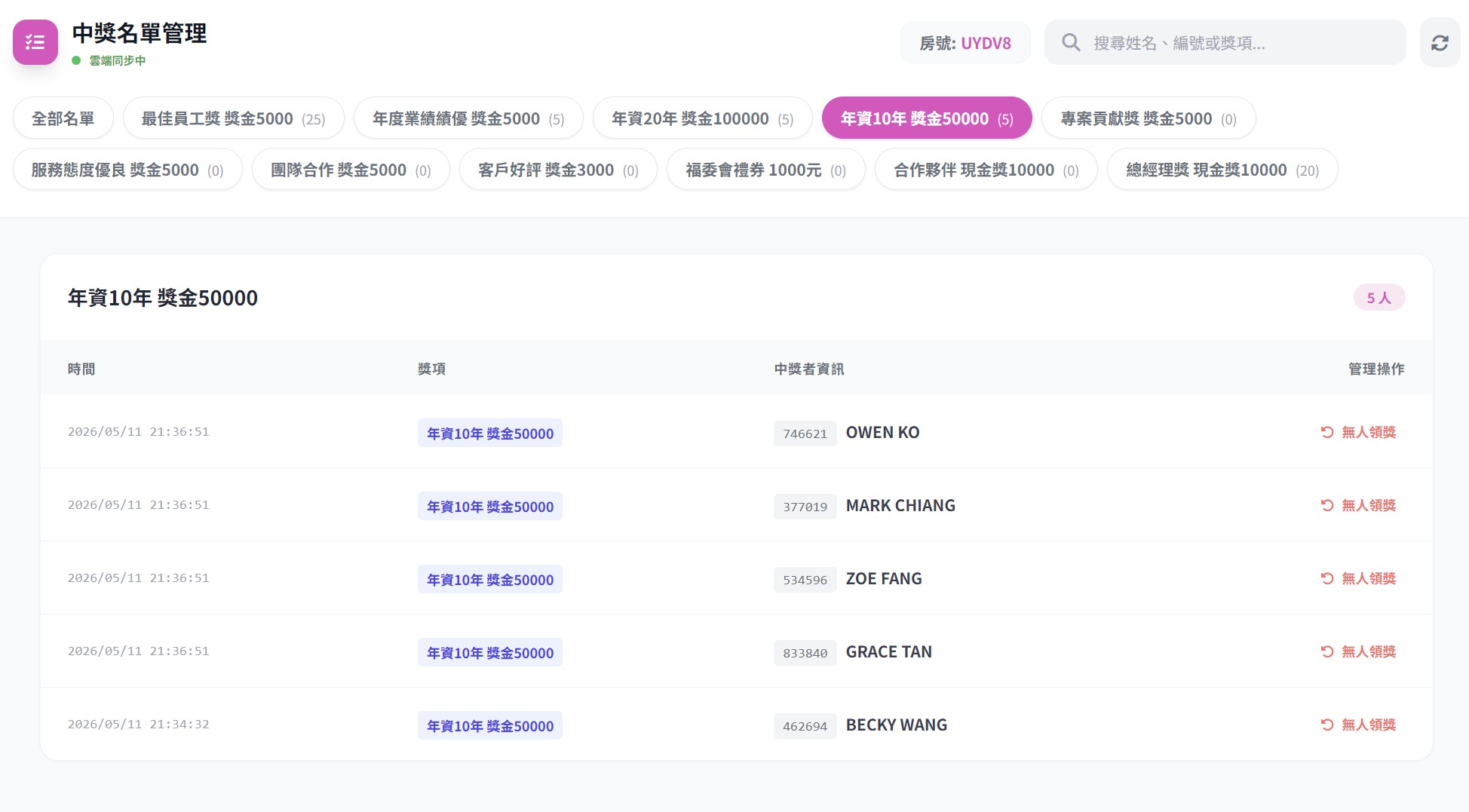
單機版只能在同一台電腦查看中獎名單;雲端版可讓領獎區、報到桌與主辦方在不同裝置查看,方便確認是否已領獎或需要釋出名額。
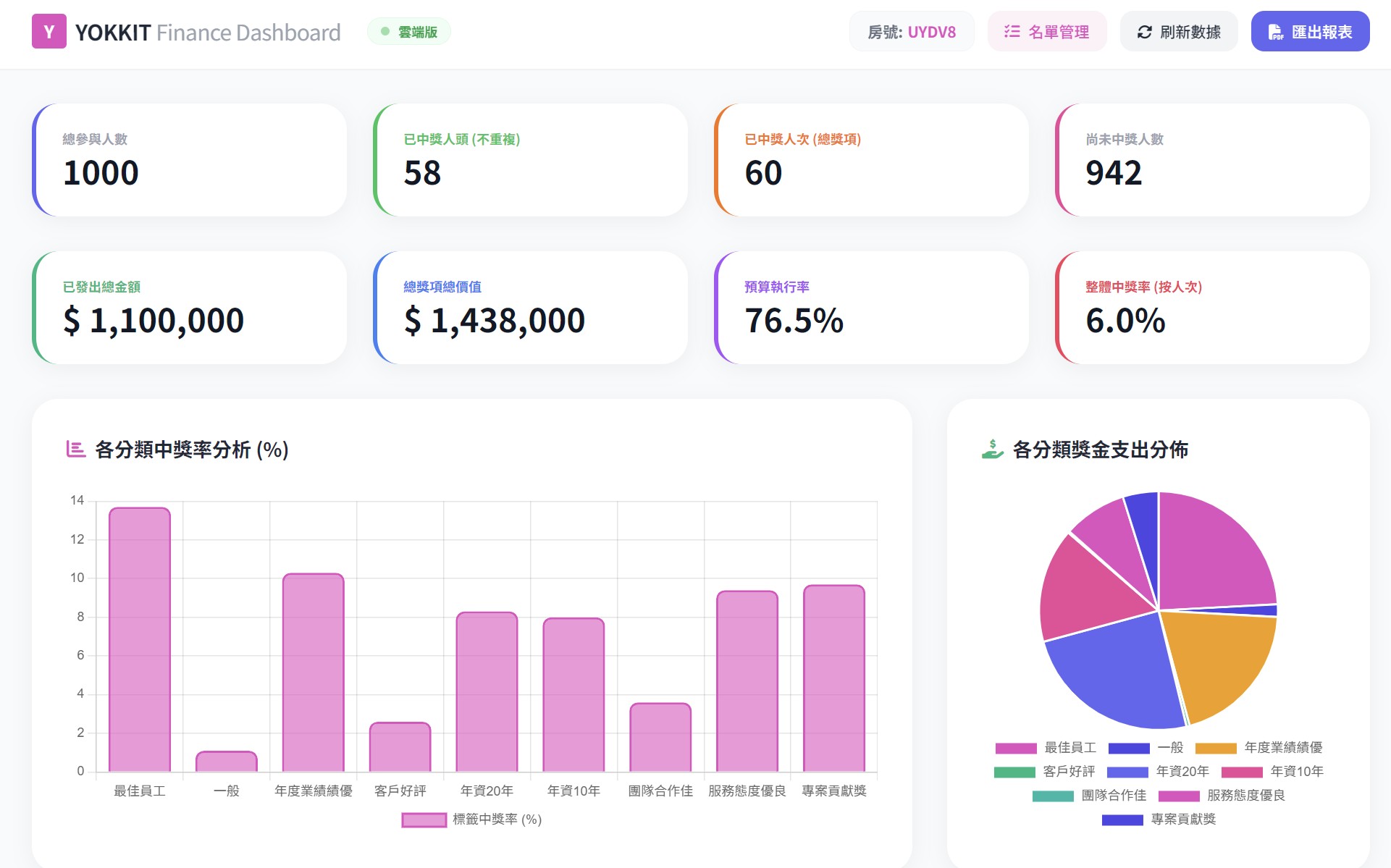
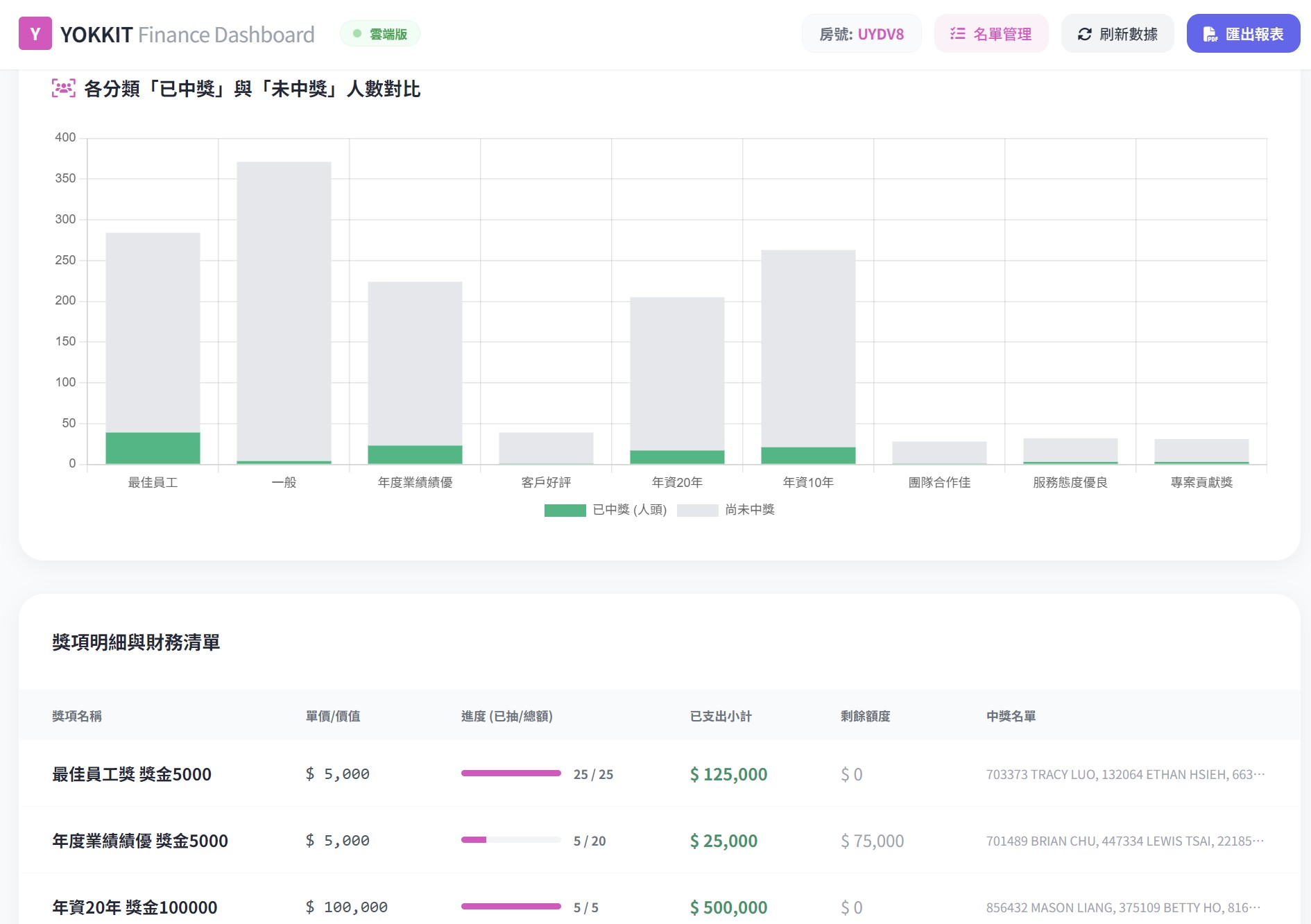
活動中與活動後都能用授權裝置查看報表,不用回到主控電腦才能核對資料,適合尾牙、企業活動、會員活動與大型直播抽獎。
| 比較項目 | 免費單機版 | 雲端版 |
|---|---|---|
| 抽獎操作 | 主控電腦操作 | 手機 / 平板可遠端控制 |
| 中獎名單 | 同一台電腦查看 | 多裝置同步查看 |
| 領獎確認 | 需人工傳遞資訊 | 工作人員可即時確認 |
| 報表查詢 | 主控電腦查看 | 授權裝置皆可查看 |
| 適合場合 | 小型活動、自己操作 | 尾牙、企業活動、正式舞台活動 |
STEP 1
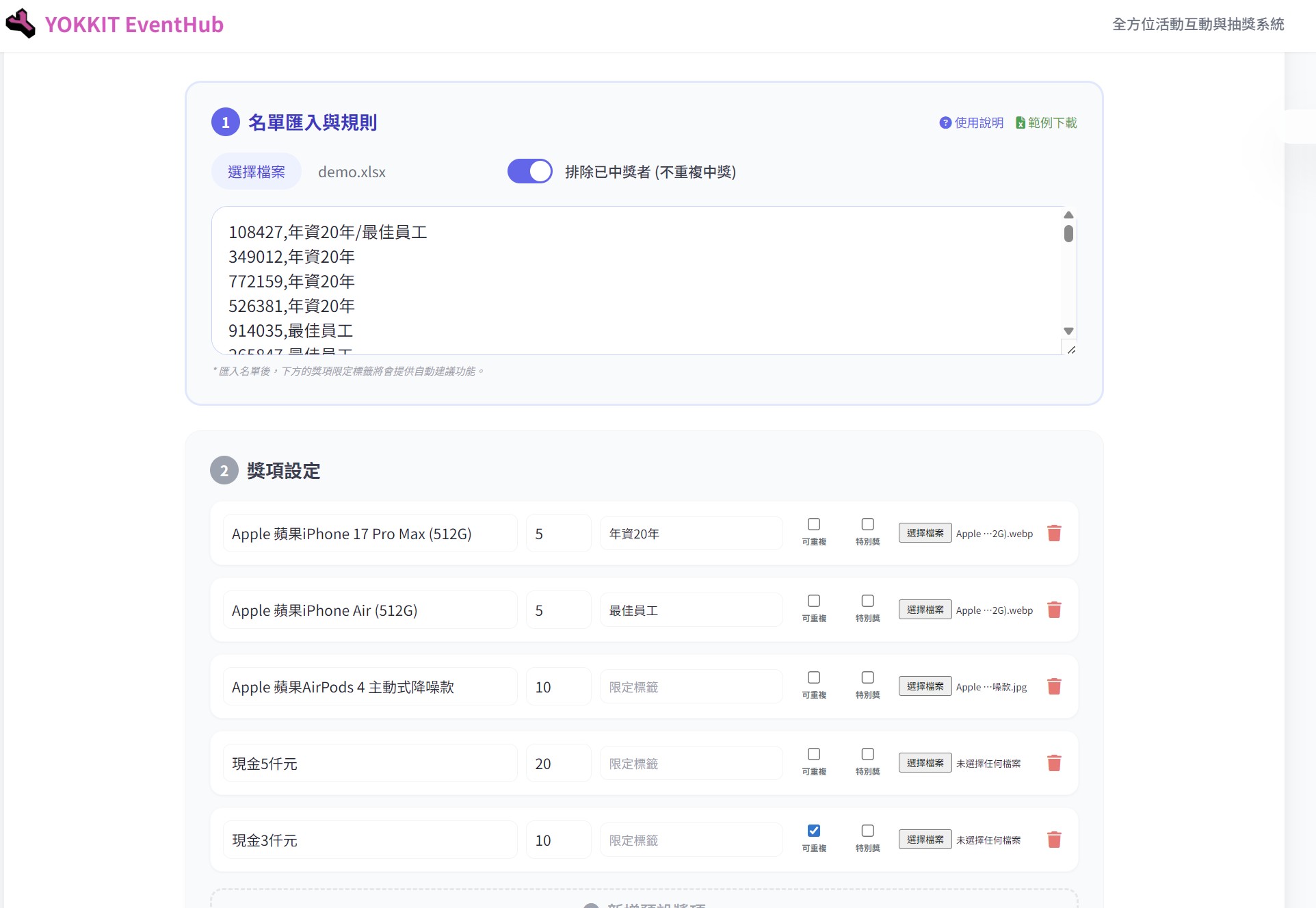
這一步主要是建立「誰可以參加抽獎」與「每個獎項要抽幾位」。
demo.xlsx。💡 標籤怎麼用?
在姓名後方加上逗號與標籤;多個標籤可用「/」區分。例如:王大明,資深20年/年度優良。之後設定獎項時,就能限定只從這些標籤的人裡面抽出。
STEP 2
如果活動有合作夥伴、贊助商或品牌露出需求,可以在抽獎畫面中加入圖片,提升專業感。
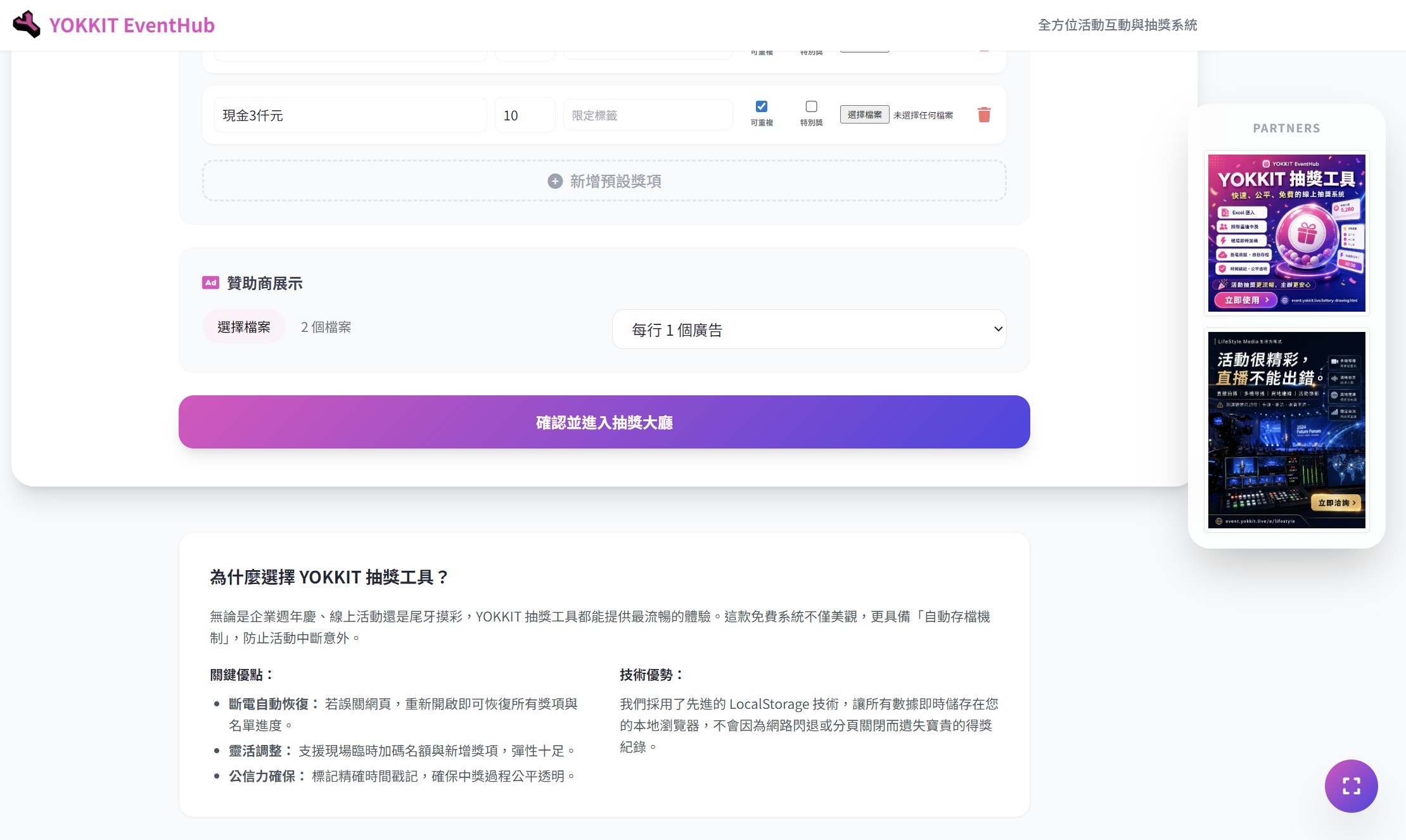
可選取多個圖檔,適合放贊助商 Logo、活動主視覺或合作單位。
可設定每行顯示 1~3 個廣告,系統會自動排版並即時預覽。
STEP 3
抽獎大廳是正式開獎時使用的畫面。建議投影或輸出到大螢幕時開啟全螢幕模式,讓現場觀眾更容易看清楚。
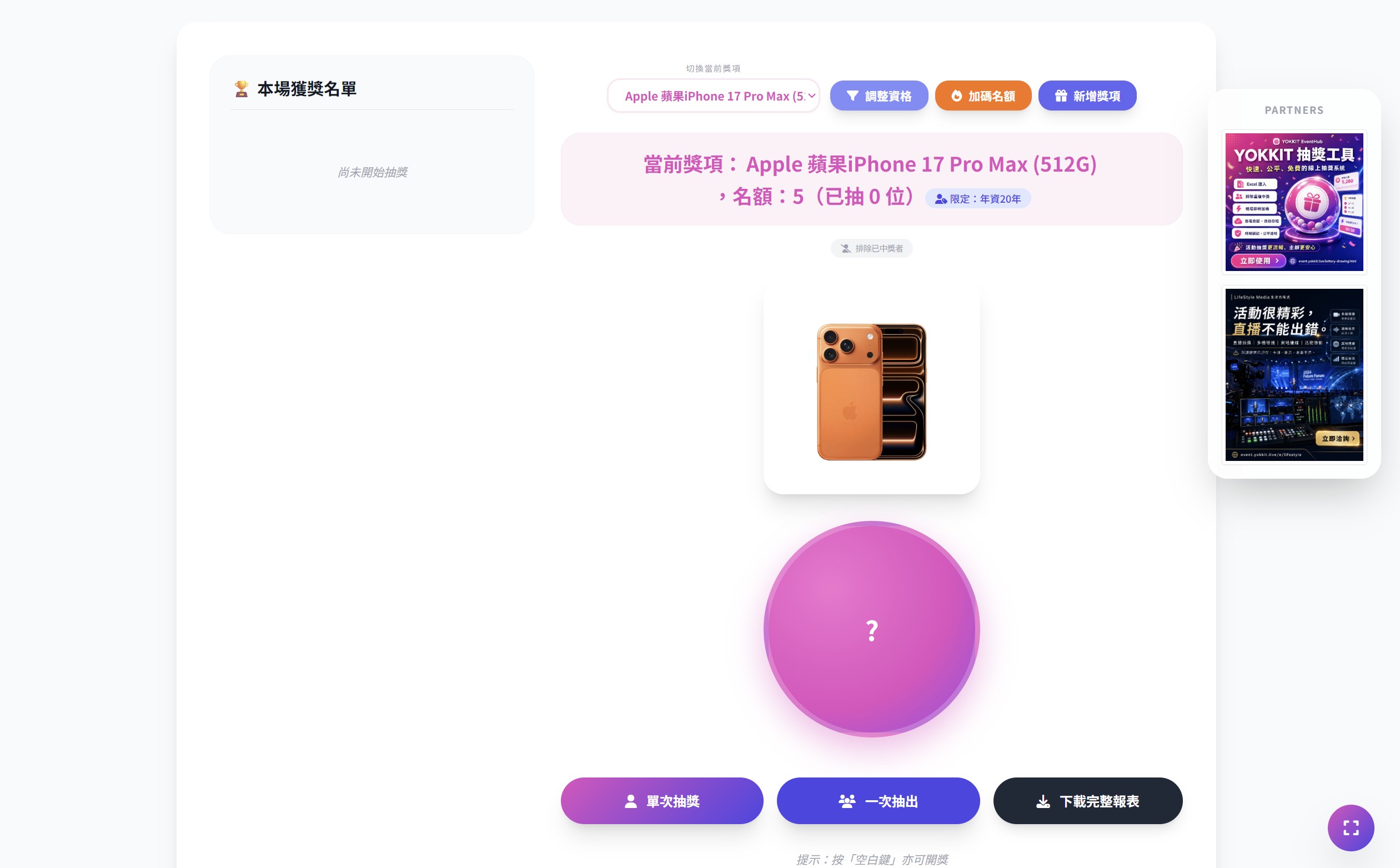
點選右下角 [ ] 圖示可開啟全螢幕顯示。
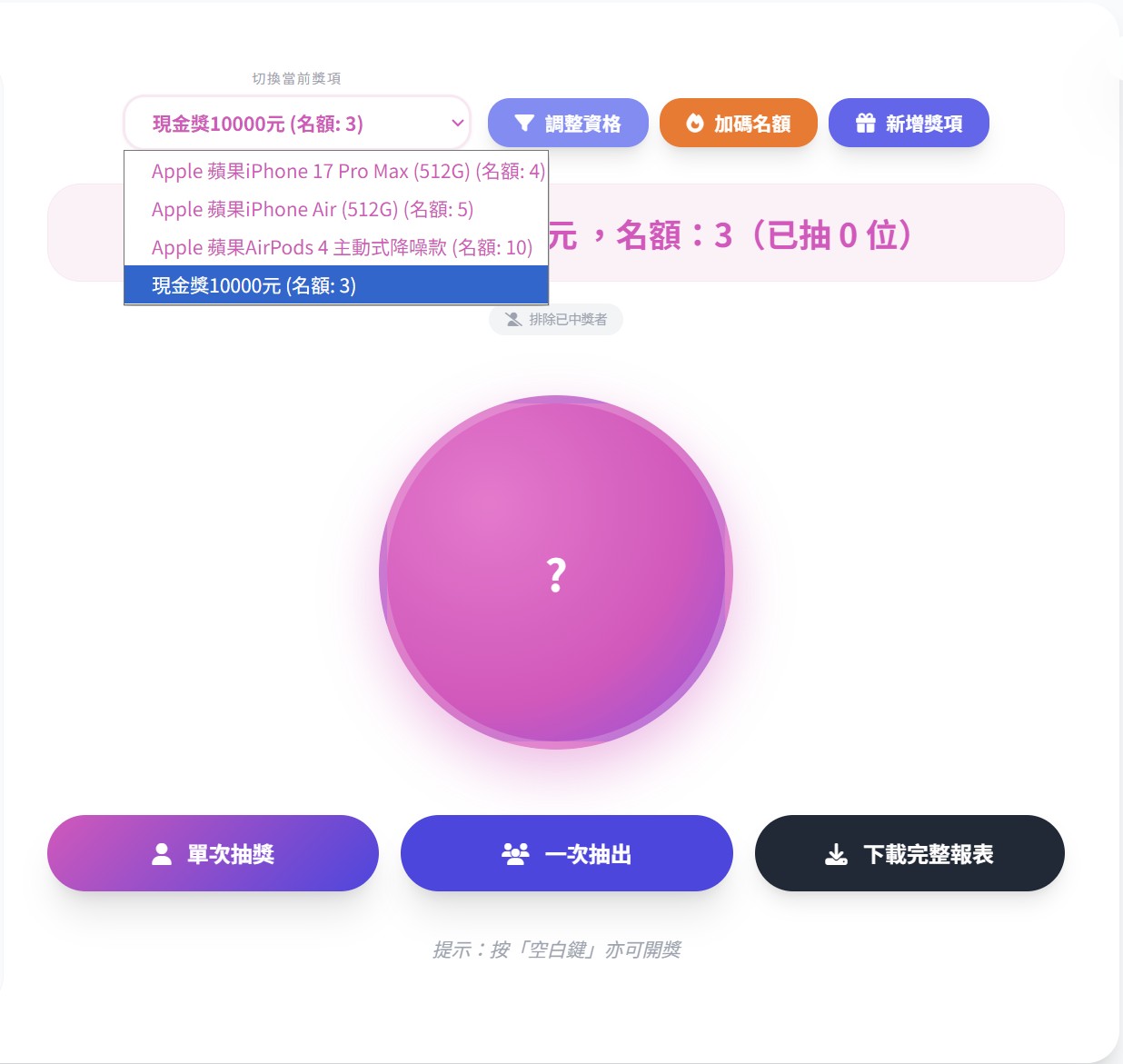
可用下拉選單切換要抽出的獎項,不需要離開抽獎大廳。
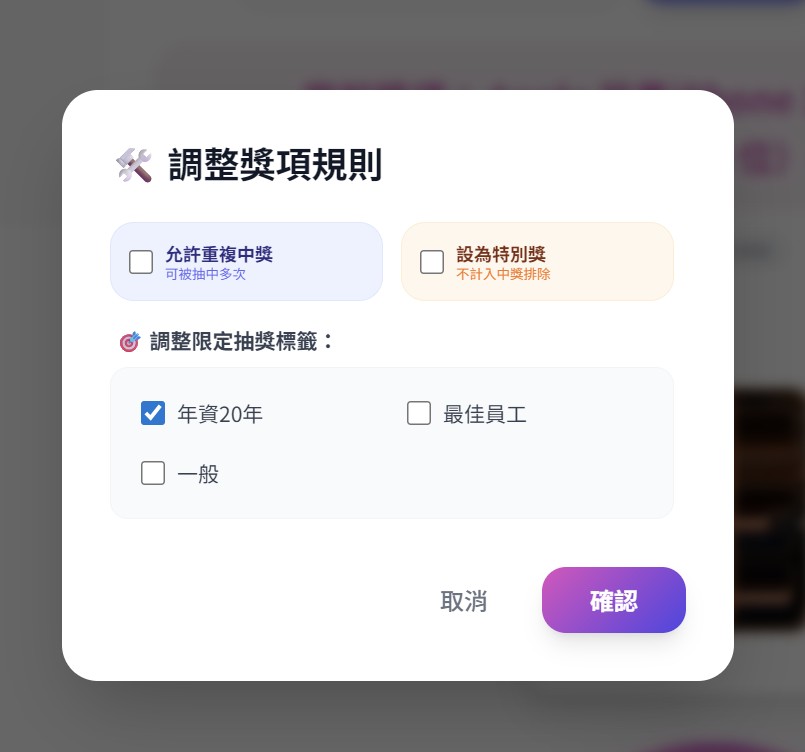
現場若要改成允許重複中獎,或更換限定標籤,可直接調整。
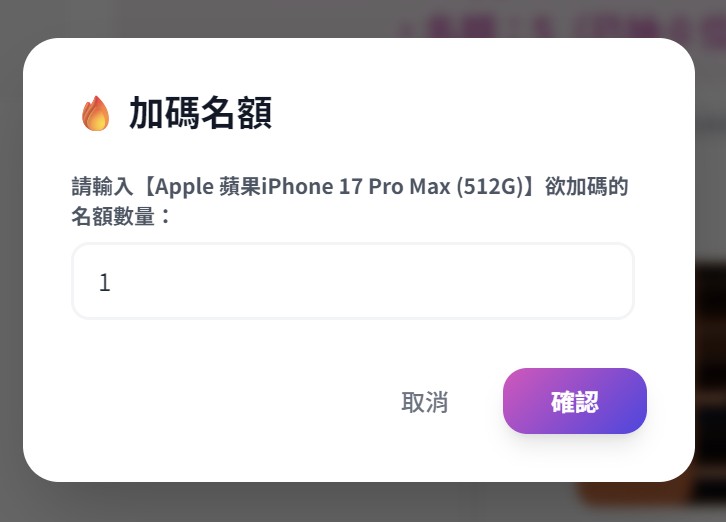
針對目前獎項直接追加名額,適合長官或贊助商現場加碼。
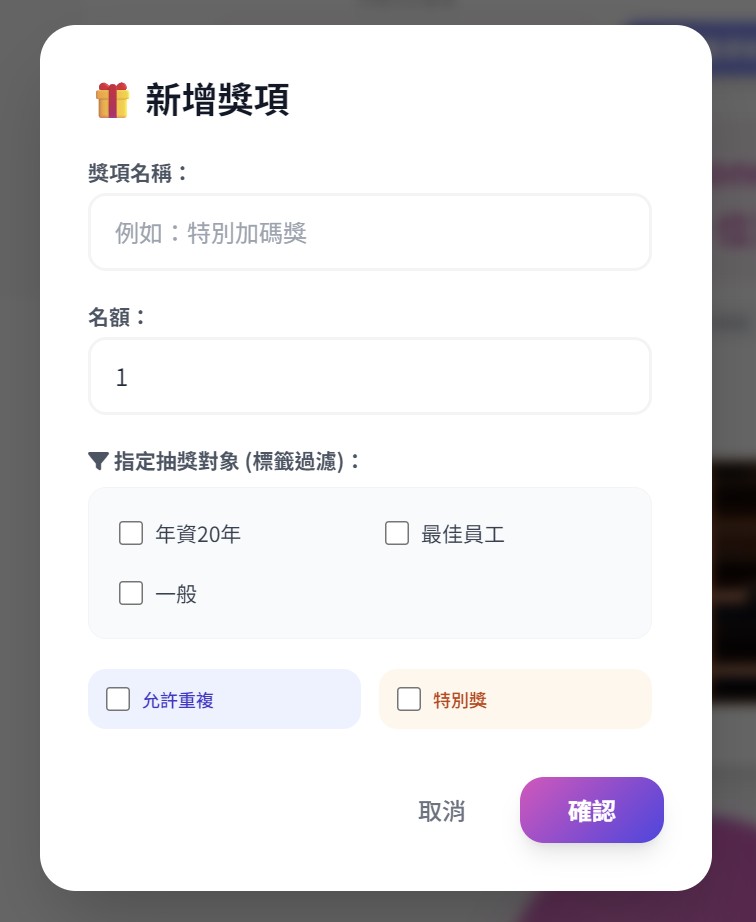
若活動中臨時出現新的禮物,可建立全新獎項與名額。
STEP 4
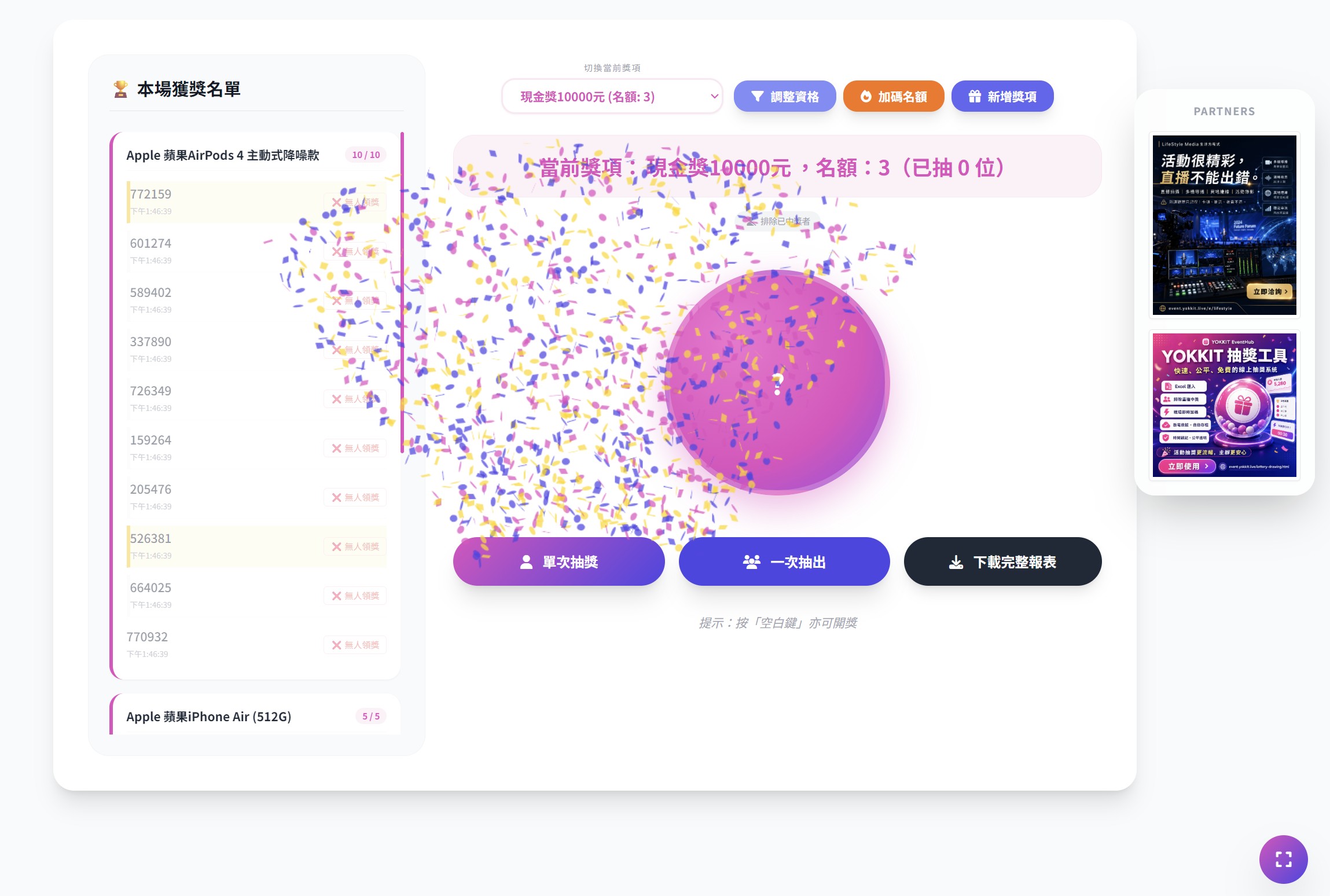
抽獎時會搭配音效與特效,讓現場更有期待感。
PRO GUIDE
「特別獎」影響的是這個獎項與其他獎項之間的關係。
適用場景:董事長臨時加碼、早鳥獎、參加獎。
此設定決定在開啟「全域排除」的情況下,是否允許中過其他獎的人參與。
適用場景:普獎、小額禮券、希望增加中獎覆蓋面但防止單人多領。
| 功能 | 核心目標 | 對「已中過其他獎」的人 | 同一個獎項能中兩次嗎? |
|---|---|---|---|
| 特別獎 | 跨獎項特權,不留排除紀錄 | 可以參加 | 不會 (除非另有設定) |
| 可重複 | 避開全域排除,增加參與度 | 可以參加 | 不會 (防止同一獎項重複) |
假設您有一個獎項叫「特別獎」,設定為 [勾選特別獎] 且 [不勾選可重複]:
活動現場安心機制
系統會在瀏覽器中保留抽獎進度。重新開啟網頁時,會提示是否恢復先前資料,降低名單、獎項與中獎紀錄遺失的風險。
FAQ
適合尾牙摸彩、企業活動、直播活動、線上講座、社群抽獎、課程活動、品牌活動與會員活動。
免費版適合單人使用、在同一台電腦完成抽獎與查看紀錄。雲端版適合正式活動現場,支援手機或平板遠端遙控抽獎,中獎名單與分析報表也能讓授權工作人員在不同裝置同步查看。
雲端版目前規劃為每場活動 NT$1,500 未稅,適用於 3,000 人以下活動。若活動人數較多或需要客製化流程,可另外聯絡我們評估。
這取決於您的設定:
1. 全域排除開啟 + 未勾選可重複:A 抽中手機(B 獎)後,抽電腦(A 獎)時會被自動排除。
2. 電腦勾選「可重複」:A 抽中過手機仍可抽電腦,但中過電腦後不會再中第二次電腦。
3. 電腦勾選「特別獎」:A 不論中過什麼獎,都能參加電腦抽獎(且不佔用未來獎項的排除額度)。
這是為了防止單一參與者壟斷同一獎項的所有名額。系統中的「可重複」主要是讓曾獲得「其他獎項」的人有機會參與,而非在同一獎項內重複獲獎。
一般獎項中獎後,會留下「中獎紀錄」供全域排除使用。而「特別獎」具備優先權,不論之前中過幾次獎都能參加,且中獎後不會被列入「一般排除名單」,確保其不影響後續抽獎權益。
可以。在大廳點擊「加碼名額」即可針對當前獎項追加數量,且不會影響已產生的得獎名單。
先準備名單與獎項,照著上方流程設定,就能快速進入抽獎大廳;正式活動若需要手機遙控與多人同步查看,也可以使用雲端版。